
 悩んでいる人
ConoHa WINGで2つ目のブログを作りたいけど、追加費用はかかるの?
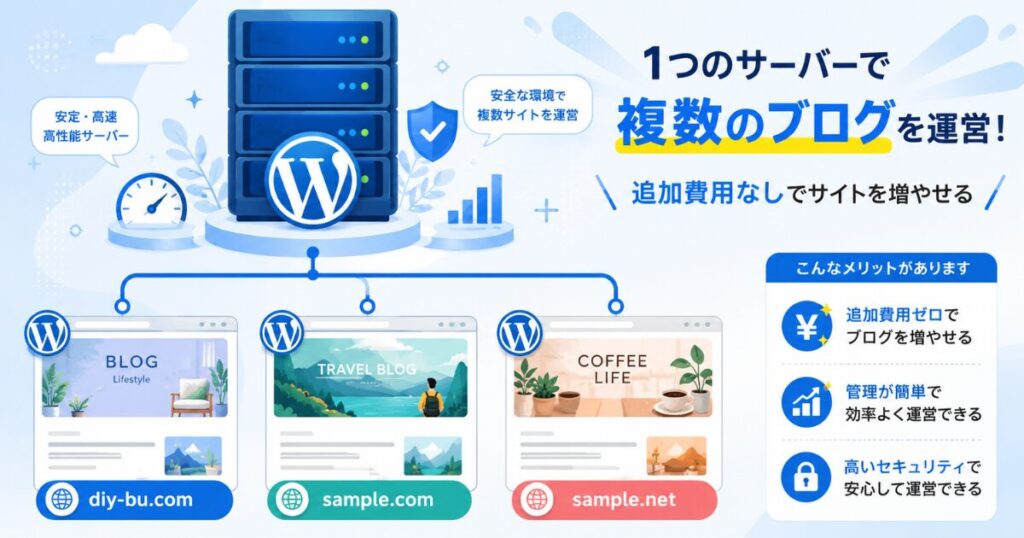
そんな疑問をお持ちの方へ。ConoHa WINGの「WINGパック」契約者であれば、追加のサーバー費用なしで2つ目以降のWordPressブログを立ち上げられます。
まだConoHa WINGを契約していない方は、まずはWINGパックを契約しておきましょう。
私も利用していますが、1契約で複数ブログを運営できるので、ブログを増やしたくなったときも追加のサーバー費用がかかりません。
さらに条件を満たせばドメインも永久無料で取得可能です。この記事では、ドメイン取得からWordPressのインストール完了まで、初心者でも迷わない手順をステップ形式で解説します。
 ぱおぴこ
ぱおぴこ私も1つ目のブログを作ったあと、「2つ目はサーバー代が追加でかかるのでは?」と思っていました。実際はConoHa WINGなら追加費用なしで運営できたので、今では複数ブログを運営しています。
📌 この記事でわかること
- 2つ目のブログを追加費用ゼロで作れる仕組み
- ドメインを無料で取得できる「無料独自ドメインLITE」の条件と注意点
- ドメイン取得〜WordPress インストール〜SSL設定の全手順(5ステップ)
- 複数サイト運営で知っておくべき注意点
ConoHa WINGで2つ目のブログが追加費用ゼロで作れる理由
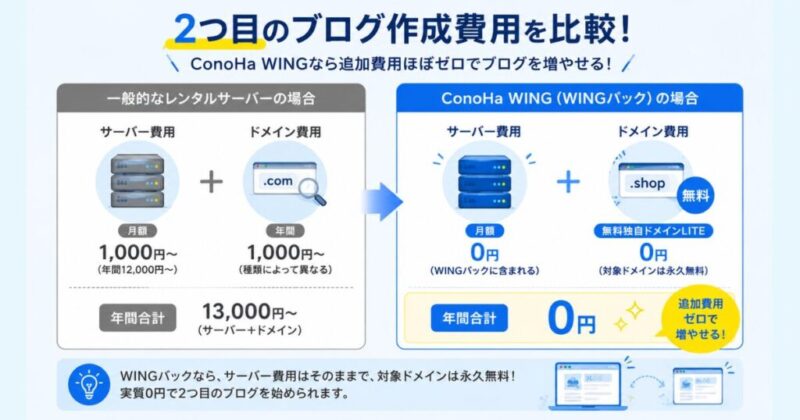
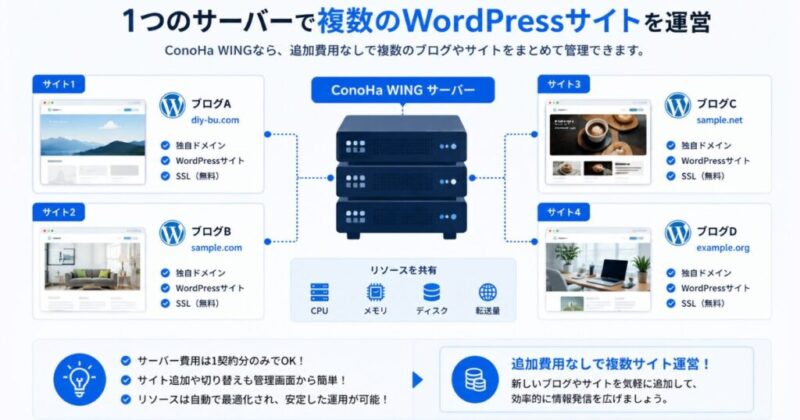
ConoHa WINGのWINGパックでは、1契約で登録できるドメイン数が無制限です。つまり2つ目・3つ目のサイトを立ち上げても、サーバー費用は一切追加されません。必要なのは2つ目のドメイン代だけです。
さらにWINGパック契約者向けの「無料独自ドメインLITE」特典を使えば、条件を満たす種類のドメインは永久無料で取得できます。うまく活用すれば、2つ目のブログを実質ほぼ0円で始めることが可能です。
| 項目 | 内容 |
|---|---|
| 追加サーバー費用 | 0円(WINGパック契約内で無制限) |
| ドメイン費用 | 無料特典LITE対象TLDなら永久無料 |
| 作業時間の目安 | 10〜20分(SSL反映待ち時間を除く) |
事前準備|作業前に用意しておくもの
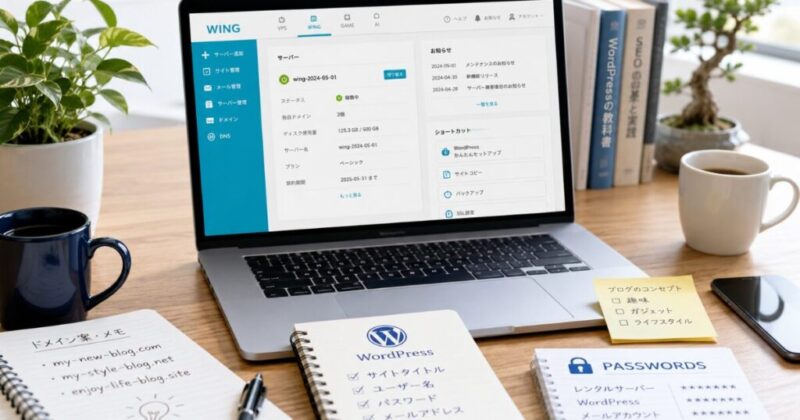
手順に入る前に、以下の3点を準備しておくとスムーズです。
- ConoHa WINGのWINGパック契約:通常プランではなくWINGパック(長期割引プラン)であることを確認してください。
- 2つ目の独自ドメイン:新規取得するか、他社取得済みのドメインを移管して用意します。
- WordPress設定情報:新サイトのタイトル・管理者ユーザー名・パスワード・メールアドレスを事前に決めておきましょう。
「無料独自ドメインLITE」を使う場合の条件と注意点
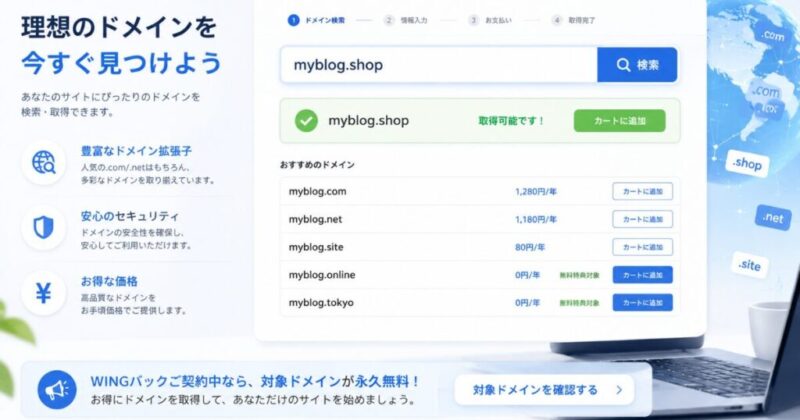
WINGパック特典の無料ドメインを活用する場合、以下の点を事前に確認してください。
取得できるドメインの種類(TLD)は以下の8種類に限定されます。
| 無料独自ドメインLITEで取得可能なTLD(8種類) | |||
|---|---|---|---|
| .online | .space | .website | .tech |
| .site | .fun | .tokyo | .shop |
⚠️ 無料ドメインLITEの2つの重要な注意点
- 一度設定した無料独自ドメインLITEは、後から別のドメインに変更できません。取得前にドメイン名をよく検討してください。
- WINGパックを解約したり通常プランに変更したりすると、翌年以降の更新費用が有料になります。
ぱおぴこドメイン名は後から変更できないので、私は取得前に候補をいくつか紙に書き出して1日考えてから決めました。
2つ目のブログを作る手順|5ステップで解説
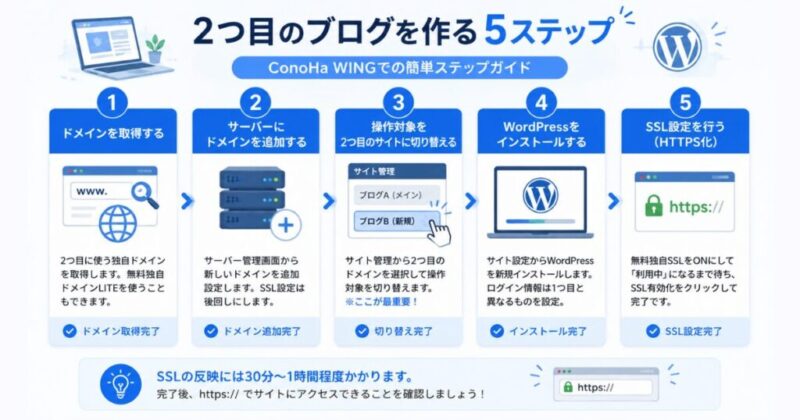
ドメイン取得からWordPressインストール・SSL設定まで、時系列で進めていきます。
ステップ1:2つ目の独自ドメインを取得する
- ConoHaコントロールパネルにログインし、上部メニューの「WING」を選択します。
- 左メニューの「ドメイン」をクリックし、右上の「+ドメイン」または「ドメイン取得」を選択します。
- 無料特典(LITE)を使う場合:「サーバー管理」>「契約情報」>「サーバー情報」内の「無料独自ドメインLITE」から「未設定」をクリックし、希望のドメインを検索・取得します。
- 通常取得の場合:決済画面でクレジットカード等による支払いを行い、取得を完了させます。
⚠️ ドメイン認証メールを忘れずに
初めてドメインを取得した場合、登録メールアドレスに認証メールが届きます。有効期限内にリンクをクリックして認証を完了しないと、サイトが表示されなくなります。取得後すぐにメールを確認しましょう。
ステップ2:サーバーにドメインを追加設定する
- 「サーバー管理」>「ドメイン」をクリックします。
- 右上の「+ドメイン」ボタンを押し、「新規ドメインを追加」を選択します。
- 取得したドメイン名を入力します。この段階では無料独自SSLを「利用しない」にして「保存」するとインストール後のエラーを回避しやすくなります(後のステップで設定します)。
ステップ3:操作対象のサイトを2つ目に切り替える
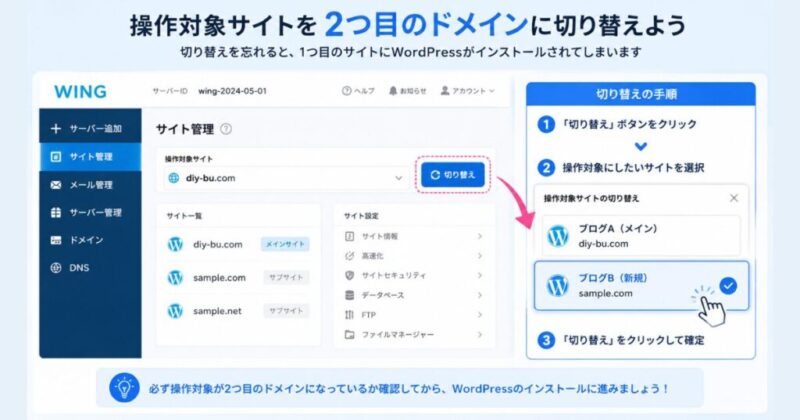
- 左メニューの「サイト管理」をクリックします。
- 上部に表示されているドメイン名が1つ目のものであれば、「切り替え」ボタンを押します。
- 新しく追加した2つ目のドメインを選択して「切り替え」を確定させます。
💡 この切り替えを忘れると1つ目のサイトにWordPressがインストールされてしまいます。次のステップに進む前に、操作対象が2つ目のドメインになっていることを必ず確認してください。
ぱおぴここの「サイト切り替え」は一番ミスしやすいポイントです。私はWordPressをインストールする前に、必ずドメイン名を声に出して確認しています。
ステップ4:WordPressをインストールする
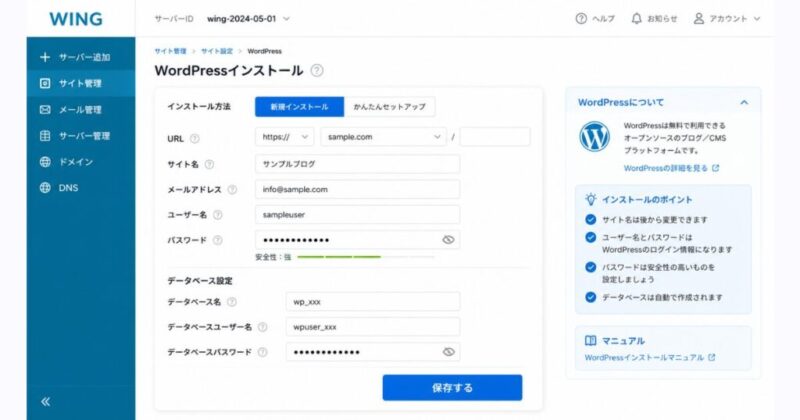
- 「サイト管理」>「サイト設定」>「+WordPress」をクリックします。
- 以下の項目を入力します。
| 設定項目 | 入力内容 |
|---|---|
| インストール方法 | 「新規インストール」を選択 |
| URL | wwwあり・なしはどちらでも可 |
| サイト名 | 新しいブログのタイトル |
| メールアドレス/ユーザー名/パスワード | WordPressログイン用の情報。1つ目のサイトとは異なるパスワードを設定すること |
| データベースパスワード | 強固なパスワードを設定(ユーザー名等はデフォルトで可) |
- 「保存」をクリックすると自動インストールが開始されます。ステータスが「稼働中」になれば完了です。
ステップ5:SSL設定(通信の暗号化)を行う
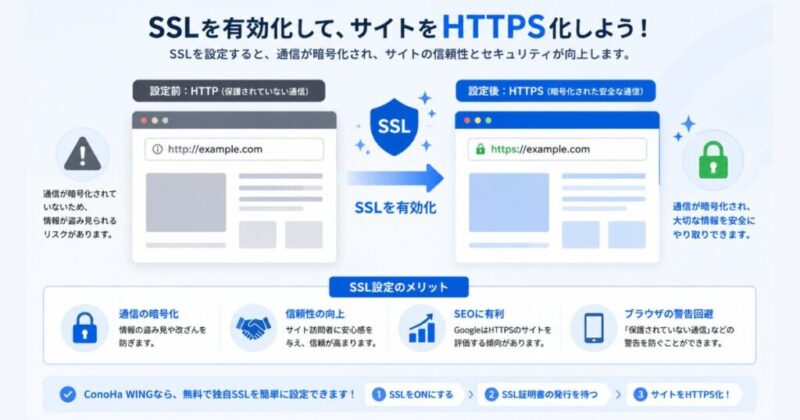
- 「サイト管理」>「サイトセキュリティ」>「SSL」タブを開きます。
- 「無料独自SSL」の利用設定を「ON」にします。
- ステータスが「設定中」から「利用中」に変わるまで30分〜1時間程度待ちます。
- 「サイト設定」画面に戻り、「SSL有効化」ボタンが青く活性化されたらクリックして完了です。
💡 SSL反映待ち中は焦らずそのまま待つのがベスト
設定直後に「サイトにアクセスできません」と表示されても、SSL設定が反映されるまでの正常な待機状態です。最大で半日〜1日程度かかる場合もあります。
 ぱおぴこ
ぱおぴこ私の環境では30分ほどで反映されましたが、時間帯によっては数時間かかることもあります。表示されなくても慌てなくて大丈夫です。
複数サイト運営で知っておくべき注意点
PHPバージョンはドメインごとに個別設定できる
ConoHa WINGは2024年3月のアップデートにより、ドメインごとに異なるPHPバージョンを個別設定できるようになりました。デフォルトではサーバー共通の設定が反映されますが、各ドメインの「サイト設定」→「応用設定」→「PHP設定」から個別のバージョンを指定できます。ドメイン個別の設定はサーバー共通設定より優先されます。
古いテーマやプラグインを使い続けているサイトがある場合でも、そのサイトだけ旧バージョンのPHPを維持しつつ、新しいサイトには最新バージョンを適用するといった柔軟な対応が可能です。
サーバーリソースはすべてのサイトで共有される
1つのサーバー上に複数のサイトを置くため、特定のサイトにアクセスが集中したり、サーバー障害が発生したりした場合は、すべてのサイトが同時に影響を受けます。大きなトラフィックが見込まれるサイトを運営する場合は、プランのスペックを事前に確認しておきましょう。
サイトごとにWordPressのログイン情報を管理する
サイトが増えると、それぞれに異なるWordPressのログイン情報(ユーザー名・パスワード)が発行されます。混同するとログインできなくなるトラブルに繋がるため、パスワードマネージャー等を使ってサイトごとに管理することを強くおすすめします。セキュリティの観点からも、サイト間でパスワードを使い回さないようにしましょう。
💡 これからブログを始める方へ
今回ご紹介したように、ConoHa WINGのWINGパックなら、1つの契約で複数のWordPressブログを運営できます。
私も最初は1つのブログから始めましたが、後から別ジャンルのブログを作りたくなったときも、追加のサーバー契約なしで簡単にサイトを増やせました。
「将来的に複数ブログを運営してみたい」
「まずは1つ目のブログを始めてみたい」
という方は、ConoHa WINGのWINGパックをチェックしてみてください。

まとめ|作業手順の全体チェックリスト
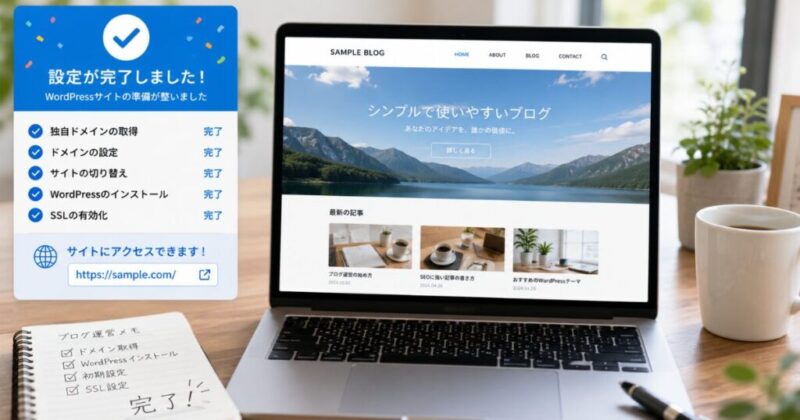
全体の流れを改めて確認しておきましょう。SSL反映待ちを除けば、実作業は10〜20分程度で完了します。
ぱおぴこ実際にやってみると、作業自体はそれほど難しくありません。特に「サイト切り替え」だけ注意すれば、20分もかからずに2つ目のブログを立ち上げられると思います。
✅ 作業チェックリスト
- WINGパック契約であることを確認する
- 2つ目のドメインを取得する(無料LITEまたは有料)
- 取得後すぐにドメイン認証メールのリンクをクリックする
- サーバー管理画面でドメインを追加設定する(SSL設定は後回し)
- 操作対象を2つ目のドメインに切り替える(最重要)
- WordPressを新規インストールする(パスワードは1つ目と別のものを設定)
- SSL設定をONにして「利用中」になるまで待つ(30分〜1時間)
- 「SSL有効化」ボタンをクリックして完了
※本記事の情報は2026年5月時点のものです。ConoHa WINGのコントロールパネルの仕様・料金・特典内容は予告なく変更される場合があります。最新情報はConoHa WING公式サイトおよびサポートページでご確認ください。